До недавнего времени у меня дома был настроен выход в интернет через wi-fi с использованием специальной железки – роутер с беспроводной точкой доступа, D-link DI-624. Но вот пришлось на несколько дней отдать роутер в пользование другим людям и мои домашние потребители, три ноутбука, остались без интернета. Посидели день в отрыве от цивилизации, а на второй день подумалось: ноутбук с wi—fi адаптером – это по сути компьютер с двумя сетевыми интерфейсами, обычный проводной LAN и беспроводной, так вот почему-бы не поставить его роутером?! Как оказалось, реализовать это не просто, а очень просто.
Под роутер был отведен ноутбук с установленной на нем Windows XP SP2. Интернет заходит с внешней АП-шки кабелем в порт LAN. Открываем папку с сетевыми подключениями, их должно быть два: Беспроводное соединение и Подключение по локальной сети. В настройках проводного сетевого подключения настраиваем свойства протокола TCP-IP согласно данным провайдера – это будет внешний порт, смотрящий в интернет, т.е. на нем будет IP адрес, выданный провайдером и соответственно остальные параметры – шлюз, сервер DNS.
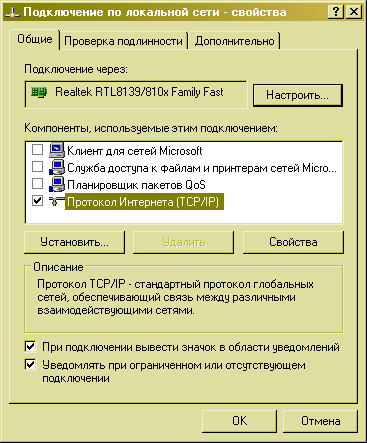
В целях безопасности включаю брендмауэр (на закладке «Дополнительно») и отключаю ненужные сетевые службы (снимаю ненужные флажки — как на картинке). На последней вкладке настроек нужно поставить птичку «Разрешить другим пользователям использовать это подключение», птичку «Разрешить управлять…» можно снять.
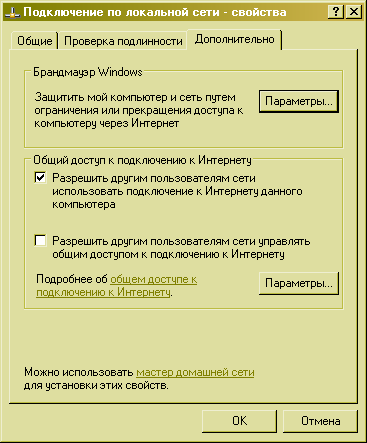
При сохранении настроек второй адаптер, беспроводной, будет настроен автоматически на использование IP адреса 192.168.0.1. Теперь остается только запустить беспроводную сеть – идем в свойства беспроводного подключения.
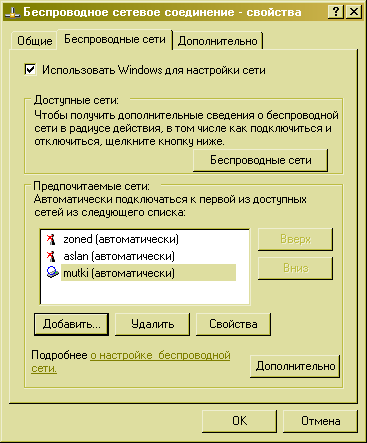
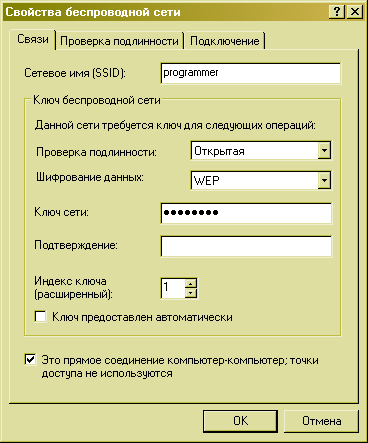
На закладке «Беспроводные сети» жмем «Добавить», вводим SSID сети, оставляем шифрование WEP, снимаем птичку «Ключ предоставлен автоматически» и прописываем десятизначный ключ сети, например «123456789a». В ключе можно использовать только шестнадцатеричные цифры: 1 2 3 4 5 6 7 8 9 A B C D E F. Ставим птичку «Это прямое соединение …».
Все, роутер готов к обслуживанию клиентов. Папка с сетевыми подключениями будет выглядеть примерно так:

На клиентской машине при включении появляется сообщение о том, что доступны беспроводные сети. Запускаем подключение к сети, по запросу вводим ключ, указанный выше в настройках роутера. Все.
Таким образом из ноутбука получили полноценный роутер с NAT, DHCP и фаерволом. А тем, кто дочитал, домашнее задание: получить интернет с модема и раздать по wi-fi.